
[要確認] 旧ページはページビルダー(SiteOrigin/Pods/ギャラリー等)で組まれていたため、文章のみを抜き出しています。旧サイト(https://smartdetax.com/operatorsmanual/)を見ながらレイアウトと欠けた要素を補ってください。
1 始めにお読みください
2 よくある質問と回答集
3 免税法令に関する質問コールセンター
4 企業管理システムの使い方
5 店舗管理システムの使い方
6 免税アプリの使い方
7 免税アプリ操作の解説動画
8 免税練習用パスポートサンプルデータ
9 顧客説明用リーフレット&シール
10 政府発行資料(国税庁・観光庁)
11 免税システムサポートコールセンター(365日)
1. 始めに必ずお読みください
ご契約後、当社は利用企業様に対し、サービス利用のための**企業アカウント通知書(ログインIDとパスワード)**を発行しメールでお送りしています。
①始めに、システム初期設定として、企業管理システムにPCでログインし、自社の店舗情報とオペレータIDを新規登録して下さい。
②次に、端末に免税アプリ「スマートデタックス」をインストールし、①で作成したオペレータIDを使って、デバイス新規登録とデバイス認証行って下さい。
つまり、店舗情報の新規登録(PCで)→オペレータIDの新規登録(PCで)→デバイスの新規登録(アプリで)→デバイスの認証(PCで)、という手順を行って下さい。**
③デバイスの認証まで完了すれば**、いよいよ免税販売業務が開始可能となります。**
【重要】店舗情報の登録の際には、税務署から入手した輸出販売場識別符号(貴社法人番号を含む21桁の数字)を正しく入力設定して下さい。承認送信事業者の識別符号は設定できません。**
**【用語の解説】スマートデタックスは「企業管理システム」「店舗管理システム」「免税アプリ」の3システムで構成されます。
- 企業管理システム**
全店舗・全店オペレータ・全店デバイスの新規登録と管理。全店の免税データの管理と集計。主にシステム管理者が利用します。
ログインページ: https://smartdetaxadmins.com/
2) 店舗管理システム
自店オペレータ・自店デバイスの新規登録と管理。自店の免税データの管理と集計。主に店舗責任者が利用します。
ログインページ: https://smartdetaxadmins.com/
3) 免税アプリ
日々の免税販売手続きの実行。店舗スタッフが利用します。
*オペレータとは、免税アプリにログインするためのアカウント単位(ユーザー)のこと。各店舗に所属します。
*デバイスとは、スマホやタブレットなどの操作端末(Android端末やiOS端末)のこと。各店舗に所属します。
**【免税販売の流れ】販売時の免税手続きは下記1〜4の通りです。
1)免税資格の確認**
・非居住者であること。
・入国日から6か月を過ぎていないこと。
・販売品が免税対象品であること。
・販売品の金額条件を確認すること。 金額条件:一般物品は5000円以上。消耗品は5000円以上50万円まで。一般物品と消耗品とを合算して免税する場合は5000円以上50万円まで。
2)パスポート情報の入力(スマートデタックス)
・パスポートの顔写真ページをスキャン。氏名、国籍、パスポート番号、生年月日が自動入力されます。読み取れない場合は手入力もできます。
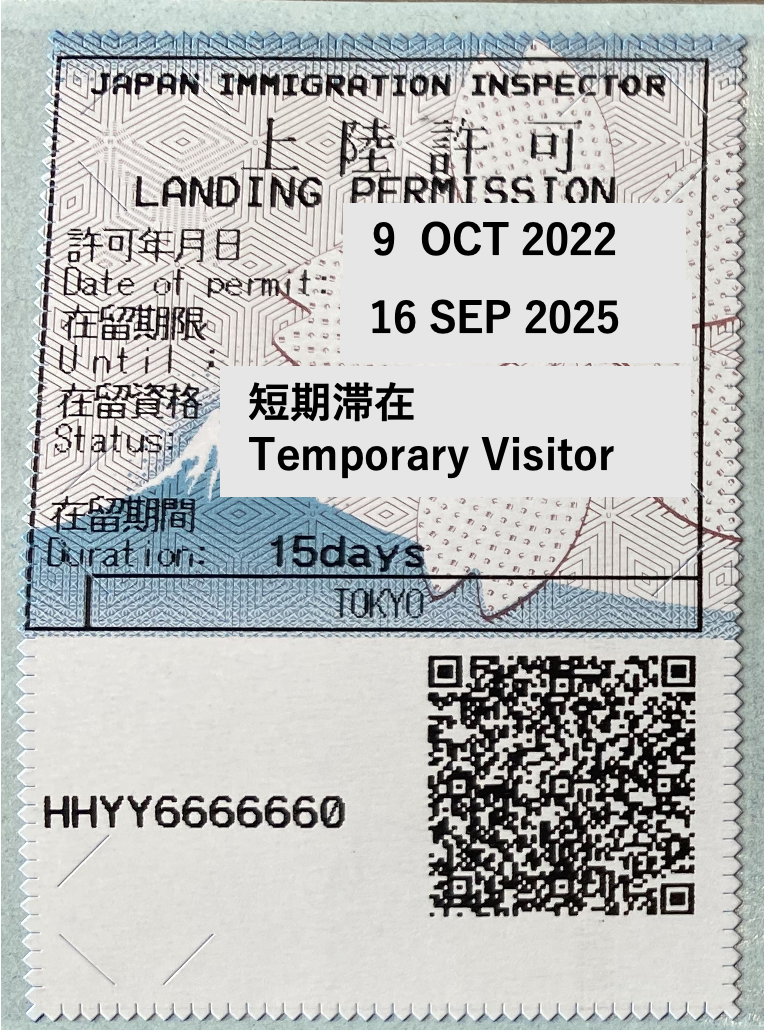
・パスポートの査証ページにて、上陸許可シール(証印シール)を探し、シールをスキャン。在留資格および上陸年月日(=入国日)が自動入力されます。読み取れない場合は手入力もできます。
注意1)上陸許可シールがない顧客は免税販売は不可です。ただし、一時帰国日本人は、もともと上陸許可シールの貼付がないので、帰国印(丸い印鑑)を目視し、入国日を手入力して下さい。
注意2)観光船舶や乗員などの上陸許可書は、もともと上陸許可シールの貼付がないので、上陸許可書に記載の入国日(上陸日)を手入力して下さい。上陸許可書にパスポートの写しが添付されている場合には、その写しをスキャンして下さい。
3)販売品情報の入力(スマートデタックス)
・販売商品カテゴリー名、数量、合計額を入力。
・商品明細ごとに入力する必要はありません。商品カテゴリー(大分類)ごとの合計数量と合計金額を入力します。
・POSシステムとデータ連携やPOSシステムへの組み込み(免税プラグインDLLの利用)も可能です。POS連携機能をご希望の場合にはサポートデスクにご連絡ください。
4)重要事項の説明
免税店は、購入者に対して、次のルールをリーフレットやウエブサイト等を使って説明する必要があります。
・購入商品は必ず日本から持ち出すこと。
・出国の際は税関でパスポートを提示すること。
・出国の際に免税商品を所持していない場合には消費税が徴収されること。
・免税購入後に日本の居住者となる場合には、居住する地域の所轄税務署へ届け出ること。
・説明の際には、右記のリーフレットもご利用ください。多言語リーフレット一式(国税庁サイトより抜粋)
2. よくある質問と回答集
頻度の多いご質問とその回答は下記リンクをクリックしてご覧ください。
よくある質問と回答集はこちら
3. 免税手続に関する相談窓口
免税制度・ルール・法令に関する質問は、下記の観光庁または国税局がお答え致します。お気軽にお電話ください。
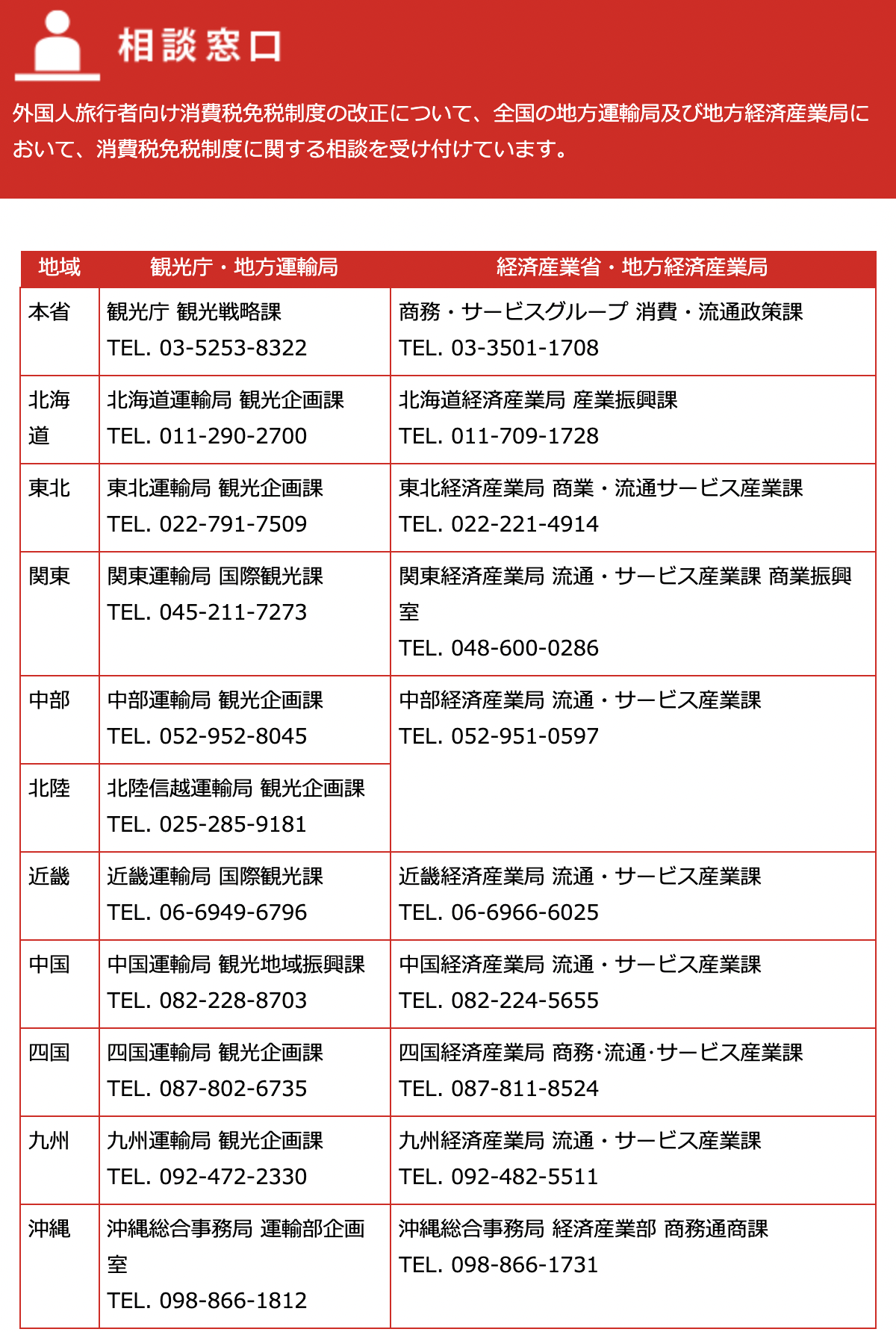
上記の相談窓口の他、全国の税務署でも相談を受け付けております。
#####** 下記をクリックして下さい。**

全国の税務署コールセンター
######** (免電子化法令や手続の相談はこちら)**
4. 企業管理システムの使い方
企業管理システムの操作マニュアルです。企業本部管理者がご覧ください。
企業管理システムでは、企業情報の設定、全店舗情報の設定、全オペレータの新規登録、全デバイスの認証、全店免税データの管理と集計が可能です。
5. 店舗管理システムの使い方
店舗管理システムの操作マニュアルです。店舗責任者がご覧ください。
各店舗ごとに個別にログインすることができます。他店舗の設定・操作やデータ閲覧はできません。
店舗管理システムでは、自店舗情報の設定、自店オペレータの新規登録、自店デバイスの認証、自店免税データの管理と集計が可能です。
なお、店舗管理システムのご利用は任意です。各店舗の店舗管理システムの機能は、企業管理システムにて一元的に実施することが可能です。つまり、店舗管理システムを利用しなくても、企業管理システムを使えば、企業本部管理者がすべての店舗の情報をコントロールできます。
6. 免税アプリの使い方
免税アプリの操作マニュアルです。店舗免税スタッフがご覧ください。操作ビデオと併せてご覧ください。
店舗スタッフは免税アプリをスマホやタブレットにインストールし免税販売手続を行うことができます。
免税アプリはAppleストアやGoogleストアにて、無料ダウンロード(インストール)できます。
なお、ステラターミナル(STERA)、サンミターミナル(SUNMI)、パックスターミナル (PAX)へのインストールは、ご契約中の決済会社にスマートデタックスの配信希望を依頼して下さい。
7. 免税アプリ操作の解説動画
免税アプリの操作ビデオです。店舗免税スタッフがご覧ください。
7-1.ユーザー新規登録の方法
初めて免税で利用する端末(デバイス)はデバイスの新規登録が必要です。管理者より配布された、企業IDとオペレータIDとパスワードを使って、デバイス新規登録を行って下さい。初回利用時のみの操作です。
7-2.クイック免税モード
免税販売時の操作方法の動画です。旅券の自動読取、免税販売した商品カテゴリー情報の入力、国税庁サーバーへの送信を行います。尚、操作練習で送信した場合は、必ず取消処理を行って下さい。
7-3.POS連動モード
POS連動機能をご利用のユーザー様のみご覧ください。POSシステム連携により、免税販売した商品の入力が自動化(省力化)されます。商品カテゴリー情報の入力以外の操作は、クイック免税モードと同一です。
7-4.免税データの取消
返品時や取消時の操作です。なお、部分返品交換の場合は、全返品(全取消)を行い新規に免税手続を行う、または、訂正の手続き(下記)を行う、どちらでもOKです。
7-5.免税データの訂正
過去取引内容の訂正時の操作です。商品カテゴリー、数量、金額などの訂正送信が可能です。日付期間、パスポート番号、レシート番号などで過去データが検索できます。
7-6.オフラインモード時の対応
インターネット回線が未接続の場合の対応方法です。Wi-FiやSIM通信が断線または不安定な場合でも、自動的にオフラインモードに切り替わり、免税手続き業務を継続できます。
7-7.一時帰国日本人の免税
一時帰国の日本人に対する免税方法です。パスポート情報だけでなく、海外在住証明書の確認と記録が可能です。
7-8.VisitJapanQRコードの免税
デジタル庁ビジットジャパンアプリによる免税方法です。このアプリの外国人はパスポートなしで免税できます。
7-9.一般的な外国人の免税
在留資格が短期滞在・外交・公用である一般的な外国人の免税です。パスポートと上陸許可シールが必要です。
7-10.上陸許可書による免税
船舶観光許可書や乗員上陸許可書などによる免税です。パスポートは不要です。
7-11.米軍関係者の免税
米軍関係者の免税です。パスポートとSOFAスタンプが必要です。
8. 免税練習用パスポートデータ
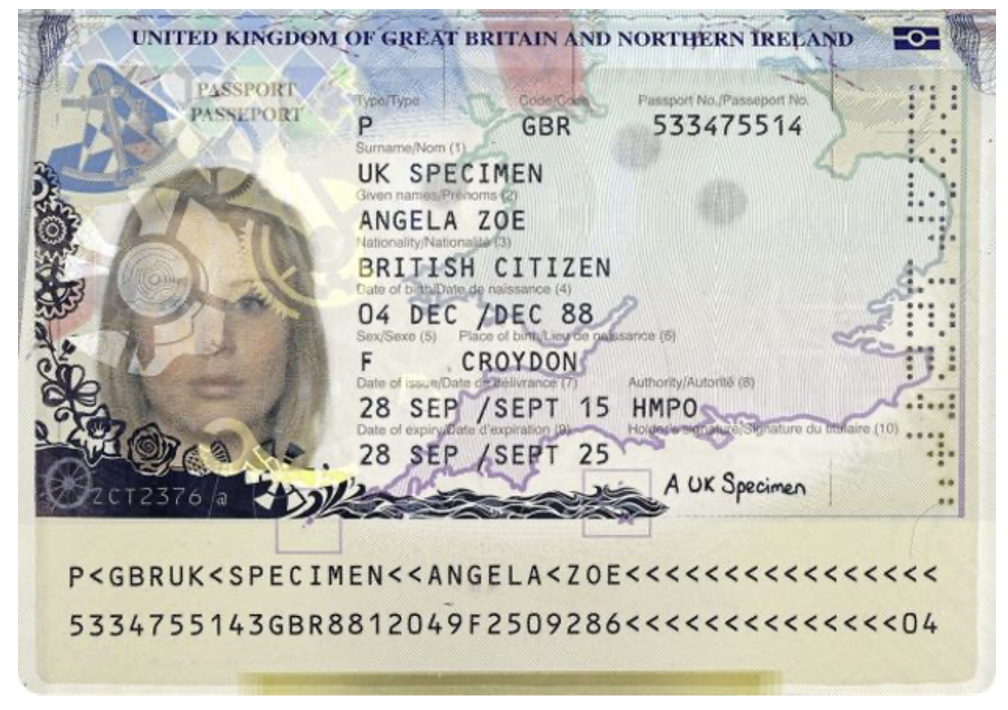
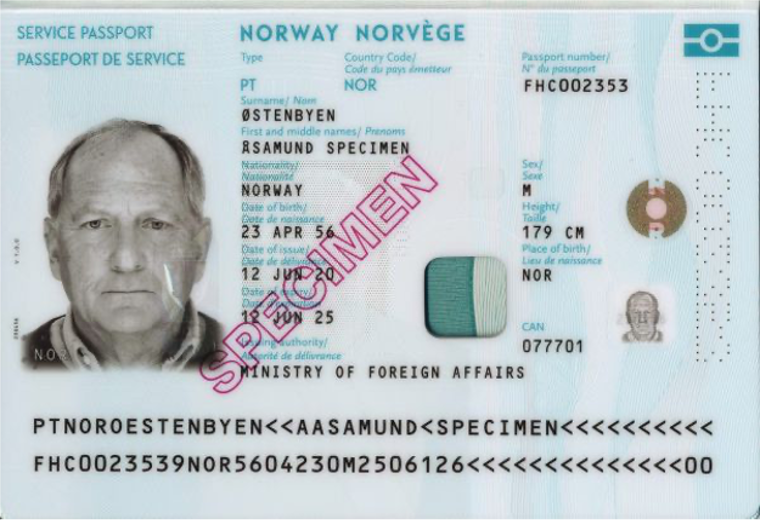
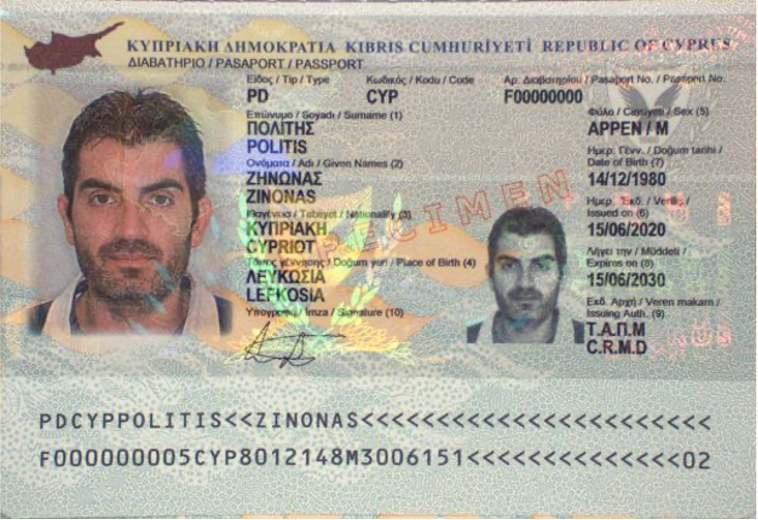
アプリ操作を練習するための、パスポートおよび上陸許可シール(証印シール)の実物画像です。
▶︎練習用パスポート及び上陸許可シールの画像ダウンロードが可能です。
9. 顧客説明用リーフレット・シール
お客様に免税手続制度を説明ための、各種リーフレットです。輸出物品販売場での購入者への説明事項が記載されています。
日本の免税販売ルールは世界でも稀な特殊な法律なので、外国人の方にわかりやすく説明できる様、ご用意しました。
適宜、下記データをダウンロードし、印刷してお使いください。レジ周りに掲示、顧客への配布など。
PDFまたはAIの文字をクリックするとPDFファイルやAIファイル(zip)をダウンロードできます。
- 法令説明用リーフレット(お客様に免税制度の基礎を説明する)PDF形式 2.** 注意喚起用リーフレット(お客様に特に重要なルールを説明する)PDF形式** 3.** R5制度変更リーフレット(お客様に4月1日の法改正について説明する)PDF形式** 4.** 免税サポートリーフレット(お客様との会話を支援する)PDF形式** 5.** タックスフリー POP Aデザイン(免税手数料なし)PDF形式 / AI形式** 6.** タックスフリーPOP Bデザイン(免税手数料あり) PDF形式** 7.** タックスフリーPOP Cデザイン(免税手数料あり) PDF形式** 8.** タックスフリーシール PDF形式 / AI形式**
印刷は右記のサービスをご利用ください。 株式会社ラクスル:最短翌日完成、1枚あたり50〜200円程度。
10. 政府発行資料 (国税庁・観光庁)
国税庁が作成した免税販売手続きに関する資料集です。国税庁のサイトにリンクしています。
11. 免税システムサポートコールセンター(365日)
スマートデタックスサポートデスク
サポートメール
support@smartdetax.com (365日/24時間)
サポートコール
050-8882-6886 (365日/ 9:00〜22:00)
よくある質問と解決方法